Domain csif.de kaufen?
Wir ziehen mit dem Projekt
csif.de um.
Sind Sie am Kauf der Domain
csif.de interessiert?
domain@kv-gmbh.de · 0541-91531010
Domain csif.de kaufen?
Welche Geräte sind im Netzwerk?
Um herauszufinden, welche Geräte sich in einem Netzwerk befinden, kann man verschiedene Methoden verwenden. Eine Möglichkeit ist die Verwendung von Netzwerkscannern, die alle aktiven Geräte im Netzwerk identifizieren können. Eine andere Methode ist die Überprüfung der DHCP-Lease-Tabelle des Routers, um zu sehen, welche Geräte eine IP-Adresse zugewiesen bekommen haben. **
Wie erkenne ich Geräte im Netzwerk?
Um Geräte im Netzwerk zu erkennen, kannst du verschiedene Methoden verwenden. Eine Möglichkeit ist die Verwendung von Netzwerk-Scannern, die alle Geräte im Netzwerk identifizieren und deren IP-Adressen anzeigen können. Alternativ kannst du auch die Netzwerkverwaltungsfunktionen deines Routers oder Switches nutzen, um eine Liste der verbundenen Geräte einzusehen. Ein weiterer Ansatz ist die Verwendung von Netzwerkdiagnosetools wie Ping oder Traceroute, um die Erreichbarkeit und Verbindungsgeschwindigkeit zu überprüfen. Schließlich kannst du auch auf die Benutzeroberfläche der einzelnen Geräte zugreifen, um deren Netzwerkeinstellungen und Verbindungen zu überprüfen. **
Ähnliche Suchbegriffe für Geräte
Top-Angebote
Produkte zum Begriff Geräte:
-
Lauren, Mark: Fit ohne GeräteFit ohne Geräte , Die 90-Tage-Challenge für Frauen , Lichtmaschinen > Autoelektrik , Erscheinungsjahr: 20181227, Produktform: Kartoniert, Titel der Reihe: Fit ohne Geräte#5#, Autoren: Lauren, Mark~Galinski, Julian, Seitenzahl/Blattzahl: 179, Keyword: 3 monate; 90 tage; Fitnessbuch für frauen; HIIT; HIT; Krafttraining Ratgeber; abnehmen; aufbau muskel; ausdauer; ausdauertraining; bauch beine po; bauch beine po training; bauchmuskeln; bauchmuskeltraining; bauchtraining; beweglichkeit; bodybuilding frauen; bodybuilding trainingsplan; bodyweight; bodyweight für frauen; bodyweight training; brusttraining; challenge; draußen trainieren; ernährung für muskelaufbau; fett abnehmen; fettverbrennung; fit ohne geräte; fitness; fitness bodybuilding; fitness für frauen; fitness plan; fitness steigern; fitness trainingsplan; fitness verbessern; fitnesschallenge; fitnessprogramm; fitnessratgeber; fitnesstraining; fitnessübungen; frau; frauen, Fachschema: Bodyshaping~Bodywatching~Fitness~Trimmen (fit machen), Warengruppe: TB/Fitneß/Aerobic/Bodybuilding/Gymnastik, Fachkategorie: Gewicht- / Krafttraining, Thema: Optimieren, Text Sprache: ger, UNSPSC: 49019900, Warenverzeichnis für die Außenhandelsstatistik: 49019900, Verlag: riva Verlag, Verlag: riva Verlag, Verlag: riva Verlag, Verlag: riva, Länge: 238, Breite: 187, Höhe: 17, Gewicht: 535, Produktform: Kartoniert, Genre: Sachbuch/Ratgeber, Genre: Sachbuch/Ratgeber, Vorgänger EAN: 9783868835144, Herkunftsland: DEUTSCHLAND (DE), Katalog: deutschsprachige Titel, Katalog: Gesamtkatalog, Katalog: Kennzeichnung von Titeln mit einer Relevanz > 30, Katalog: Lagerartikel, Book on Demand, ausgew. Medienartikel, Relevanz: 0090, Tendenz: +1, Unterkatalog: AK, Unterkatalog: Bücher, Unterkatalog: Lagerartikel, Unterkatalog: Taschenbuch, WolkenId: 178896622,00 €*Versand: 0,00 €Sichere Weiterleitung zum Anbieter
-
Acronis Cyber Protect Home Office Essentials, 1 Jahr 3 Geräte HOFASHLOSDas Essentials-Paket ist für Anwender gedacht, die ihre Daten nur lokal schützen wollen und keinen Cloud-Speicher benötigen. Die Essentials-Lizenz umfasst lokale Backup-Funktionen für PCs und mobile Geräte sowie einen proaktiven Schutz vor Ransomware und Cryptojacking zum Schutz persönlicher Geräte und Backup-Daten. Bitte beachten Sie, dass die Essentials-Lizenz keinen Cloud-Speicher oder Cloud-basierte Funktionen beinhaltet. Es enthält nur eine 30-Tage-Testversion von Advanced Anti-Malware Protection. Die beste Netzwerkschutzlösung für Ihre privaten und Home-Office-Daten Festplatten können ausfallen. Der Kaffee kann überlaufen. Cyber-Angriffe passieren. Schützen Sie Ihre Daten zuverlässig. Für die Sicherheit Ihrer digitalen Welt - jetzt und in Zukunft. Acronis Cyber Protect Home Office (ehemals Acronis True Image) ist die einzige Netzwerkschutzlösung, die erstklassige Backup-Funktionen mit modernster Technologie zum Schutz vor Malware kombiniert. Acronis Cyber Protect Home O...49,90 €*Versand: 0,00 €Sichere Weiterleitung zum Anbieter
-
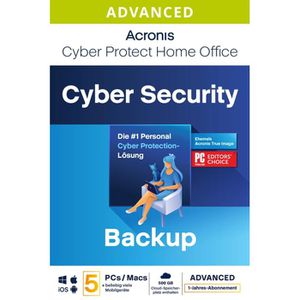
Acronis Antivirensoftware Cyber Protect, Home Office Advanced, PKC, 5 Geräte, 1 JahrAnwendungen für Klonen, Backups und Recovery Echtzeit-Virenschutz & Firewall Klonen - Erstellung von Systemreplikaten im laufenden Betrieb Backups - Flexible Datei- und Laufwerk-Backups Recovery - Wiederherstellung von Systemdaten Speicherplatzverwaltung - 50GB Cloud-Backup mit Synchronisation Versiegelte 1 Jahreslizenz ohne Datenträger wird auf dem Postweg versendet Geeignet für 5 PCs, Macs oder Android-Geräte, mit 12 Monaten Lizenz-Laufzeit Systemvoraussetzungen: ab Windows 7, macOS 10, Android 8, iOS 12 Merkmale: Lizenzen: für 5 Geräte Produkttyp: Datenschutz, Virenschutz Plattform: Android, iOS, MacOS, Windows Lizenz-Laufzeit: 12 Monate158,67 €*Versand: 0,00 €Sichere Weiterleitung zum Anbieter


-
Welche Geräte sind in meinem Netzwerk?
Um herauszufinden, welche Geräte sich in Ihrem Netzwerk befinden, können Sie verschiedene Methoden anwenden. Eine Möglichkeit ist die Verwendung von Netzwerk-Scanning-Tools wie Nmap oder Advanced IP Scanner. Diese Tools können Ihnen eine Liste aller aktiven Geräte in Ihrem Netzwerk anzeigen, einschließlich Computer, Smartphones, Drucker und andere verbundene Geräte. Eine weitere Möglichkeit ist die Überprüfung der Geräteliste in Ihrem Router. Die meisten Router verfügen über eine Funktion, mit der Sie alle verbundenen Geräte anzeigen können. Dazu müssen Sie sich in das Router-Interface einloggen und die Liste der verbundenen Geräte überprüfen. Sie können auch die Netzwerkübersichtsfunktion in Ihrem Betriebssystem verwenden, um eine Liste der verbundenen Geräte anzuzeigen. In Windows können Sie dies über die Eingabe von "cmd" und "ipconfig /all" in der Eingabeaufforderung tun. In macOS können Sie die Netzwerkübersicht im Systemeinstellungen-Menü aufrufen. Zusätzlich können Sie auch physisch durch Ihr Zuhause gehen und nach Geräten suchen, die mit Ihrem Netzwerk verbunden sind. Dies kann Ihnen helfen, verborgene oder nicht identifizierte Geräte zu entdecken, die möglicherweise nicht in **
-
Sind unbekannte Geräte im Netzwerk eingeloggt?
Um herauszufinden, ob unbekannte Geräte im Netzwerk eingeloggt sind, können verschiedene Methoden angewendet werden. Eine Möglichkeit besteht darin, das Netzwerk mit einem Netzwerkscanner zu scannen, um alle aktiven Geräte zu identifizieren. Anschließend können die bekannten Geräte mit den tatsächlich eingeloggten Geräten verglichen werden, um unbekannte Geräte zu identifizieren. Eine weitere Möglichkeit besteht darin, die Netzwerkprotokolle zu überwachen, um verdächtigen Datenverkehr oder ungewöhnliche Aktivitäten zu erkennen. **
-
Wie kann ich Geräte im Netzwerk finden?
Um Geräte in einem Netzwerk zu finden, gibt es verschiedene Möglichkeiten. Eine einfache Methode ist die Verwendung von Netzwerk-Scanning-Tools wie Nmap oder Angry IP Scanner. Diese Tools durchsuchen das Netzwerk nach aktiven Geräten und zeigen deren IP-Adressen und offene Ports an. Eine andere Möglichkeit ist die Verwendung von Netzwerküberwachungssoftware wie Wireshark oder SolarWinds, um den Datenverkehr im Netzwerk zu analysieren und verbundene Geräte zu identifizieren. Darüber hinaus können Sie auch die Funktion "Netzwerkumgebung" in Windows oder den Befehl "arp -a" in der Eingabeaufforderung verwenden, um eine Liste der im Netzwerk vorhandenen Geräte anzuzeigen. Es ist jedoch wichtig zu beachten, dass einige Geräte möglicherweise durch Firewalls oder andere Sicherheitsmaßnahmen vor Erkennung geschützt sind. **
-
Wie sehe ich alle Geräte im Netzwerk?
Um alle Geräte in einem Netzwerk zu sehen, kannst du verschiedene Tools und Methoden verwenden. Eine Möglichkeit ist die Verwendung von Netzwerk-Scannern wie z.B. Advanced IP Scanner oder Angry IP Scanner. Diese Tools durchsuchen das Netzwerk nach aktiven Geräten und zeigen dir eine Liste mit IP-Adressen, Hostnamen und weiteren Informationen an. Eine andere Möglichkeit ist die Verwendung von Befehlen wie "arp -a" in der Eingabeaufforderung (Windows) oder "arp -n" in der Terminal-App (Mac und Linux), um eine Liste der verbundenen Geräte und deren MAC-Adressen anzuzeigen. Du kannst auch die Benutzeroberfläche deines Routers aufrufen, um eine Liste der verbundenen Geräte anzuzeigen. Es ist wichtig zu beachten, dass du möglicherweise über entsprechende Berechtigungen verfügen musst, um auf diese Informationen zuzugreifen. **

Welche Geräte kann man in einem Netzwerk einbauen?
In einem Netzwerk können verschiedene Geräte eingebaut werden, um die Kommunikation und den Datenaustausch zu ermöglichen. Dazu gehören beispielsweise Router, Switches, Access Points und Modems. Router sind für die Verbindung verschiedener Netzwerke zuständig und leiten Datenpakete weiter. Switches ermöglichen die Kommunikation zwischen verschiedenen Geräten im Netzwerk. Access Points dienen dazu, drahtlose Verbindungen herzustellen. Modems werden genutzt, um eine Verbindung zum Internet herzustellen. Welche Geräte letztendlich in einem Netzwerk eingebaut werden, hängt von den Anforderungen und der Größe des Netzwerks ab. **
Wie kann ich alle Geräte im Netzwerk sehen?
Um alle Geräte in einem Netzwerk zu sehen, kannst du verschiedene Methoden verwenden. Eine Möglichkeit ist die Verwendung von Netzwerk-Scanning-Tools wie z.B. Advanced IP Scanner oder Angry IP Scanner. Diese Tools scannen das Netzwerk nach aktiven Geräten und zeigen dir eine Liste aller verbundenen Geräte an. Eine andere Möglichkeit ist die Verwendung von Befehlen wie "arp -a" in der Eingabeaufforderung, um eine Liste der IP-Adressen und zugehörigen MAC-Adressen der Geräte im Netzwerk anzuzeigen. Du kannst auch in den Einstellungen deines Routers nachsehen, um eine Liste der verbundenen Geräte anzuzeigen. Es ist wichtig zu beachten, dass du möglicherweise über die erforderlichen Berechtigungen verfügen musst, um auf diese Informationen zuzugreifen. **
Top-Angebote
Produkte zum Begriff Geräte:
-
Lauren, Mark: Fit ohne GeräteFit ohne Geräte , Die 90-Tage-Challenge für Frauen , Lichtmaschinen > Autoelektrik , Erscheinungsjahr: 20181227, Produktform: Kartoniert, Titel der Reihe: Fit ohne Geräte#5#, Autoren: Lauren, Mark~Galinski, Julian, Seitenzahl/Blattzahl: 179, Keyword: 3 monate; 90 tage; Fitnessbuch für frauen; HIIT; HIT; Krafttraining Ratgeber; abnehmen; aufbau muskel; ausdauer; ausdauertraining; bauch beine po; bauch beine po training; bauchmuskeln; bauchmuskeltraining; bauchtraining; beweglichkeit; bodybuilding frauen; bodybuilding trainingsplan; bodyweight; bodyweight für frauen; bodyweight training; brusttraining; challenge; draußen trainieren; ernährung für muskelaufbau; fett abnehmen; fettverbrennung; fit ohne geräte; fitness; fitness bodybuilding; fitness für frauen; fitness plan; fitness steigern; fitness trainingsplan; fitness verbessern; fitnesschallenge; fitnessprogramm; fitnessratgeber; fitnesstraining; fitnessübungen; frau; frauen, Fachschema: Bodyshaping~Bodywatching~Fitness~Trimmen (fit machen), Warengruppe: TB/Fitneß/Aerobic/Bodybuilding/Gymnastik, Fachkategorie: Gewicht- / Krafttraining, Thema: Optimieren, Text Sprache: ger, UNSPSC: 49019900, Warenverzeichnis für die Außenhandelsstatistik: 49019900, Verlag: riva Verlag, Verlag: riva Verlag, Verlag: riva Verlag, Verlag: riva, Länge: 238, Breite: 187, Höhe: 17, Gewicht: 535, Produktform: Kartoniert, Genre: Sachbuch/Ratgeber, Genre: Sachbuch/Ratgeber, Vorgänger EAN: 9783868835144, Herkunftsland: DEUTSCHLAND (DE), Katalog: deutschsprachige Titel, Katalog: Gesamtkatalog, Katalog: Kennzeichnung von Titeln mit einer Relevanz > 30, Katalog: Lagerartikel, Book on Demand, ausgew. Medienartikel, Relevanz: 0090, Tendenz: +1, Unterkatalog: AK, Unterkatalog: Bücher, Unterkatalog: Lagerartikel, Unterkatalog: Taschenbuch, WolkenId: 178896622,00 €*Versand: 0,00 €Sichere Weiterleitung zum Anbieter
-
Welche Geräte sind im Netzwerk?
Um herauszufinden, welche Geräte sich in einem Netzwerk befinden, kann man verschiedene Methoden verwenden. Eine Möglichkeit ist die Verwendung von Netzwerkscannern, die alle aktiven Geräte im Netzwerk identifizieren können. Eine andere Methode ist die Überprüfung der DHCP-Lease-Tabelle des Routers, um zu sehen, welche Geräte eine IP-Adresse zugewiesen bekommen haben. **
-
Wie erkenne ich Geräte im Netzwerk?
Um Geräte im Netzwerk zu erkennen, kannst du verschiedene Methoden verwenden. Eine Möglichkeit ist die Verwendung von Netzwerk-Scannern, die alle Geräte im Netzwerk identifizieren und deren IP-Adressen anzeigen können. Alternativ kannst du auch die Netzwerkverwaltungsfunktionen deines Routers oder Switches nutzen, um eine Liste der verbundenen Geräte einzusehen. Ein weiterer Ansatz ist die Verwendung von Netzwerkdiagnosetools wie Ping oder Traceroute, um die Erreichbarkeit und Verbindungsgeschwindigkeit zu überprüfen. Schließlich kannst du auch auf die Benutzeroberfläche der einzelnen Geräte zugreifen, um deren Netzwerkeinstellungen und Verbindungen zu überprüfen. **
-
Welche Geräte sind in meinem Netzwerk?
Um herauszufinden, welche Geräte sich in Ihrem Netzwerk befinden, können Sie verschiedene Methoden anwenden. Eine Möglichkeit ist die Verwendung von Netzwerk-Scanning-Tools wie Nmap oder Advanced IP Scanner. Diese Tools können Ihnen eine Liste aller aktiven Geräte in Ihrem Netzwerk anzeigen, einschließlich Computer, Smartphones, Drucker und andere verbundene Geräte. Eine weitere Möglichkeit ist die Überprüfung der Geräteliste in Ihrem Router. Die meisten Router verfügen über eine Funktion, mit der Sie alle verbundenen Geräte anzeigen können. Dazu müssen Sie sich in das Router-Interface einloggen und die Liste der verbundenen Geräte überprüfen. Sie können auch die Netzwerkübersichtsfunktion in Ihrem Betriebssystem verwenden, um eine Liste der verbundenen Geräte anzuzeigen. In Windows können Sie dies über die Eingabe von "cmd" und "ipconfig /all" in der Eingabeaufforderung tun. In macOS können Sie die Netzwerkübersicht im Systemeinstellungen-Menü aufrufen. Zusätzlich können Sie auch physisch durch Ihr Zuhause gehen und nach Geräten suchen, die mit Ihrem Netzwerk verbunden sind. Dies kann Ihnen helfen, verborgene oder nicht identifizierte Geräte zu entdecken, die möglicherweise nicht in **
-
Sind unbekannte Geräte im Netzwerk eingeloggt?
Um herauszufinden, ob unbekannte Geräte im Netzwerk eingeloggt sind, können verschiedene Methoden angewendet werden. Eine Möglichkeit besteht darin, das Netzwerk mit einem Netzwerkscanner zu scannen, um alle aktiven Geräte zu identifizieren. Anschließend können die bekannten Geräte mit den tatsächlich eingeloggten Geräten verglichen werden, um unbekannte Geräte zu identifizieren. Eine weitere Möglichkeit besteht darin, die Netzwerkprotokolle zu überwachen, um verdächtigen Datenverkehr oder ungewöhnliche Aktivitäten zu erkennen. **
Ähnliche Suchbegriffe für Geräte
-
Acronis Cyber Protect Home Office Essentials, 1 Jahr 3 Geräte HOFASHLOSDas Essentials-Paket ist für Anwender gedacht, die ihre Daten nur lokal schützen wollen und keinen Cloud-Speicher benötigen. Die Essentials-Lizenz umfasst lokale Backup-Funktionen für PCs und mobile Geräte sowie einen proaktiven Schutz vor Ransomware und Cryptojacking zum Schutz persönlicher Geräte und Backup-Daten. Bitte beachten Sie, dass die Essentials-Lizenz keinen Cloud-Speicher oder Cloud-basierte Funktionen beinhaltet. Es enthält nur eine 30-Tage-Testversion von Advanced Anti-Malware Protection. Die beste Netzwerkschutzlösung für Ihre privaten und Home-Office-Daten Festplatten können ausfallen. Der Kaffee kann überlaufen. Cyber-Angriffe passieren. Schützen Sie Ihre Daten zuverlässig. Für die Sicherheit Ihrer digitalen Welt - jetzt und in Zukunft. Acronis Cyber Protect Home Office (ehemals Acronis True Image) ist die einzige Netzwerkschutzlösung, die erstklassige Backup-Funktionen mit modernster Technologie zum Schutz vor Malware kombiniert. Acronis Cyber Protect Home O...49,90 €*Versand: 0,00 €Sichere Weiterleitung zum Anbieter
-
Acronis Antivirensoftware Cyber Protect, Home Office Advanced, PKC, 5 Geräte, 1 JahrAnwendungen für Klonen, Backups und Recovery Echtzeit-Virenschutz & Firewall Klonen - Erstellung von Systemreplikaten im laufenden Betrieb Backups - Flexible Datei- und Laufwerk-Backups Recovery - Wiederherstellung von Systemdaten Speicherplatzverwaltung - 50GB Cloud-Backup mit Synchronisation Versiegelte 1 Jahreslizenz ohne Datenträger wird auf dem Postweg versendet Geeignet für 5 PCs, Macs oder Android-Geräte, mit 12 Monaten Lizenz-Laufzeit Systemvoraussetzungen: ab Windows 7, macOS 10, Android 8, iOS 12 Merkmale: Lizenzen: für 5 Geräte Produkttyp: Datenschutz, Virenschutz Plattform: Android, iOS, MacOS, Windows Lizenz-Laufzeit: 12 Monate158,67 €*Versand: 0,00 €Sichere Weiterleitung zum Anbieter
-
Acronis Cyber Protect Home Office Essentials, 1, 3 oder 5 Geräte - 1 Jahr, DownloadNeuer Name, gleicher Schutz. Acronis True Image heißt jetzt Acronis Cyber Protect Home Office. Mit Acronis Cyber Protect Home Office schützen Sie Ihre digitale Welt vor allen Bedrohungen. Unsere Lösung ist mehr als nur Antivirus und auch mehr als nur eine Backup-Funktion. Sie erhalten eine echte Cyber Protection-Lösung die Ihre Geräte vor Cyberkriminellen schützt und gleichzeitig Ihre wertvollen Daten absichert, sollte der Kaffee doch einmal über der Festplatte verschüttet werden. Backup und Antivirus - Schützt all Ihre Daten – Dateien, Fotos, Applikationen, Systeme und die Geräte, auf denen diese gespeichert sind – über eine intuitive Benutzeroberfläche, die von überall verfügbar ist Effizienter All-in-one-Schutz - Vereint zuverlässige Backup-Funktionen mit einer fortschrittlichen Anti-malware-Technologie in einer einzigen vollwertigen Cyber Protection-Lösung – und reduziert dabei die Kosten, Komplexität und Risiken, die die Verwaltung mehrerer Tools mit sich bringen Sicher vor Bedrohungen - Schützt vor allen Bedrohungen, die Ihr digitales Leben stören könnten – von Festplattenausfällen über verlorenen/gestohlenen Geräten bis zu modernen Cyber-Angriffen (auch solche, die bisher unbekannt waren). Schnelles Backup und Recovery Verlieren Sie nie wieder wertvolle Dateien oder teure Applikationen und stellen Sie Ihr System bei Bedarf blitzschnell wieder her. - Sichern Sie, was Sie wollen (von kompletten System-Images bis hin zu einzelnen Dateien) – und wo Sie wollen (lokal oder in der Acronis Cloud) - Stellen Sie Ihr komplettes System mit nur wenigen Klicks auf der ursprünglichen oder einer neuen Hardware wieder her – mit unseren schnellen Wiederherstellungstechnologien - Erstellen Sie direkte Cloud-zu-Cloud-Backups Ihres Microsoft 365-Kontos – einschließlich des Outlook.com-Postfachs und der OneDrive-Daten Erweiterte Cyber Security Verhindern Sie, dass Cyberangriffe Ihre Daten, Applikationen oder Ihr System beschädigen. - Blockieren Sie Angriffe – dank unserer auf Maschinenintelligenz basierenden Anti-malware-Technologie – in Echtzeit, bevor Malware, Ransomware oder Cryptojacker Schaden anrichten können - Finden Sie dank unserer flexiblen Antivirus-Scans alle versteckten Infektionen, die auf Ihrem System lauern könnten - Bewahren Sie Ihre wertvollen Daten vor versehentlichen Infektionen und unerwünschten Cyberangriffen, während Sie online surfen oder Videokonferenzen mit Ihrer Familie oder Freunden abhalten Einheitliche Verwaltung Reduzieren Sie die Kosten, Komplexität und Risiken, die die Verwaltung mehrerer inkompatibler Lösungen mit sich bringen - Vereinfachen Sie Ihren Schutz, indem Sie alles über eine einzige, intuitive Benutzeroberfläche verwalten - Verschwenden Sie keine unnötige Zeit am Computer dank unserer Zwei-Klick-Einrichtung und „Set-and-Forget“-Optionen - Genießen Sie das beruhigende Gefühl, dass Ihre komplette digitale Welt durch unseren integrierte Cyber Protection zuverlässig geschützt ist Acronis Cyber Protect Home Office Essentials enthält folgende Funktionen: Flexible Backups: Laufwerk- und Datei-Backups Klonen aktiver Laufwerke Quick Recovery / Universal Restore Ransomware-Schutz Kein Cloud-Speicher Unterstützt viele Plattformen Microsoft Windows Dateisysteme (Windows) Apple macOS macOS-Dateisystem Mobilgeräte-Betriebssysteme Windows 11 (alle Editionen) Windows 10 (alle Editionen) NTFS Ext2/Ext3/Ext4 ReiserFS(3) Linux SWAP HFS+/HFSX FAT16/32/exFAT macOS Monterey 12 macOS Ventura 13 macOS Sonoma 14 macOS Sequoia 15 macOS Tahoe 26 APFS HFS+ FAT32 NTFS (inkl. Boot Camp) iOS 15.0 oder höher Android 10.0 oder höher18,99 €*Versand: 0,00 €Sichere Weiterleitung zum Anbieter
-
Wie kann ich Geräte im Netzwerk finden?
Um Geräte in einem Netzwerk zu finden, gibt es verschiedene Möglichkeiten. Eine einfache Methode ist die Verwendung von Netzwerk-Scanning-Tools wie Nmap oder Angry IP Scanner. Diese Tools durchsuchen das Netzwerk nach aktiven Geräten und zeigen deren IP-Adressen und offene Ports an. Eine andere Möglichkeit ist die Verwendung von Netzwerküberwachungssoftware wie Wireshark oder SolarWinds, um den Datenverkehr im Netzwerk zu analysieren und verbundene Geräte zu identifizieren. Darüber hinaus können Sie auch die Funktion "Netzwerkumgebung" in Windows oder den Befehl "arp -a" in der Eingabeaufforderung verwenden, um eine Liste der im Netzwerk vorhandenen Geräte anzuzeigen. Es ist jedoch wichtig zu beachten, dass einige Geräte möglicherweise durch Firewalls oder andere Sicherheitsmaßnahmen vor Erkennung geschützt sind. **
-
Wie sehe ich alle Geräte im Netzwerk?
Um alle Geräte in einem Netzwerk zu sehen, kannst du verschiedene Tools und Methoden verwenden. Eine Möglichkeit ist die Verwendung von Netzwerk-Scannern wie z.B. Advanced IP Scanner oder Angry IP Scanner. Diese Tools durchsuchen das Netzwerk nach aktiven Geräten und zeigen dir eine Liste mit IP-Adressen, Hostnamen und weiteren Informationen an. Eine andere Möglichkeit ist die Verwendung von Befehlen wie "arp -a" in der Eingabeaufforderung (Windows) oder "arp -n" in der Terminal-App (Mac und Linux), um eine Liste der verbundenen Geräte und deren MAC-Adressen anzuzeigen. Du kannst auch die Benutzeroberfläche deines Routers aufrufen, um eine Liste der verbundenen Geräte anzuzeigen. Es ist wichtig zu beachten, dass du möglicherweise über entsprechende Berechtigungen verfügen musst, um auf diese Informationen zuzugreifen. **
-
Welche Geräte kann man in einem Netzwerk einbauen?
In einem Netzwerk können verschiedene Geräte eingebaut werden, um die Kommunikation und den Datenaustausch zu ermöglichen. Dazu gehören beispielsweise Router, Switches, Access Points und Modems. Router sind für die Verbindung verschiedener Netzwerke zuständig und leiten Datenpakete weiter. Switches ermöglichen die Kommunikation zwischen verschiedenen Geräten im Netzwerk. Access Points dienen dazu, drahtlose Verbindungen herzustellen. Modems werden genutzt, um eine Verbindung zum Internet herzustellen. Welche Geräte letztendlich in einem Netzwerk eingebaut werden, hängt von den Anforderungen und der Größe des Netzwerks ab. **
-
Wie kann ich alle Geräte im Netzwerk sehen?
Um alle Geräte in einem Netzwerk zu sehen, kannst du verschiedene Methoden verwenden. Eine Möglichkeit ist die Verwendung von Netzwerk-Scanning-Tools wie z.B. Advanced IP Scanner oder Angry IP Scanner. Diese Tools scannen das Netzwerk nach aktiven Geräten und zeigen dir eine Liste aller verbundenen Geräte an. Eine andere Möglichkeit ist die Verwendung von Befehlen wie "arp -a" in der Eingabeaufforderung, um eine Liste der IP-Adressen und zugehörigen MAC-Adressen der Geräte im Netzwerk anzuzeigen. Du kannst auch in den Einstellungen deines Routers nachsehen, um eine Liste der verbundenen Geräte anzuzeigen. Es ist wichtig zu beachten, dass du möglicherweise über die erforderlichen Berechtigungen verfügen musst, um auf diese Informationen zuzugreifen. **
* Alle Preise verstehen sich inklusive der gesetzlichen Mehrwertsteuer und ggf. zuzüglich Versandkosten. Die Angebotsinformationen basieren auf den Angaben des jeweiligen Shops und werden über automatisierte Prozesse aktualisiert. Eine Aktualisierung in Echtzeit findet nicht statt, so dass es im Einzelfall zu Abweichungen kommen kann. ** Hinweis: Teile dieses Inhalts wurden von KI erstellt.